


























Запускаем программу, заходим в Settings.
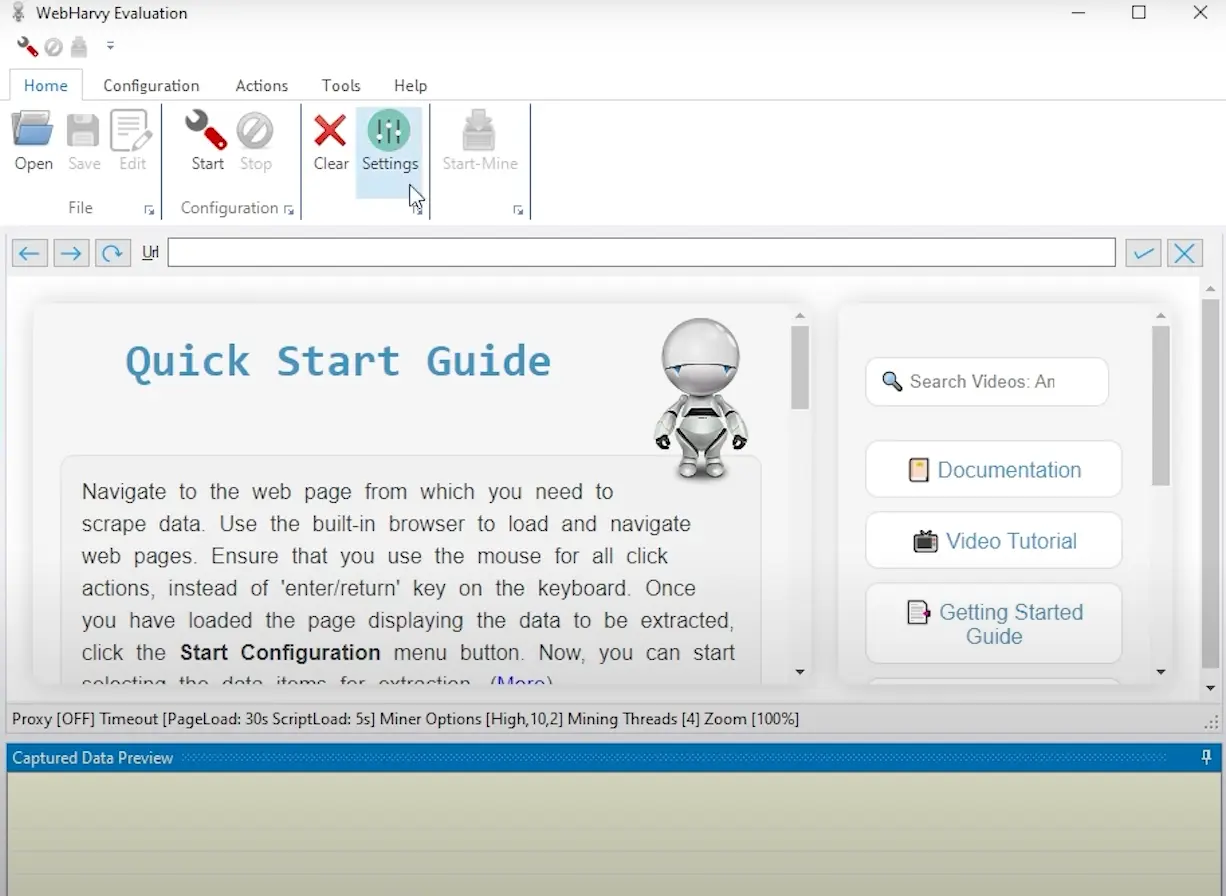
Переходим во вкладку Proxy Settings, ставим галочку Enable network connection via Proxy Server для того что бы соединение с целевым сайтом происходило через прокси.
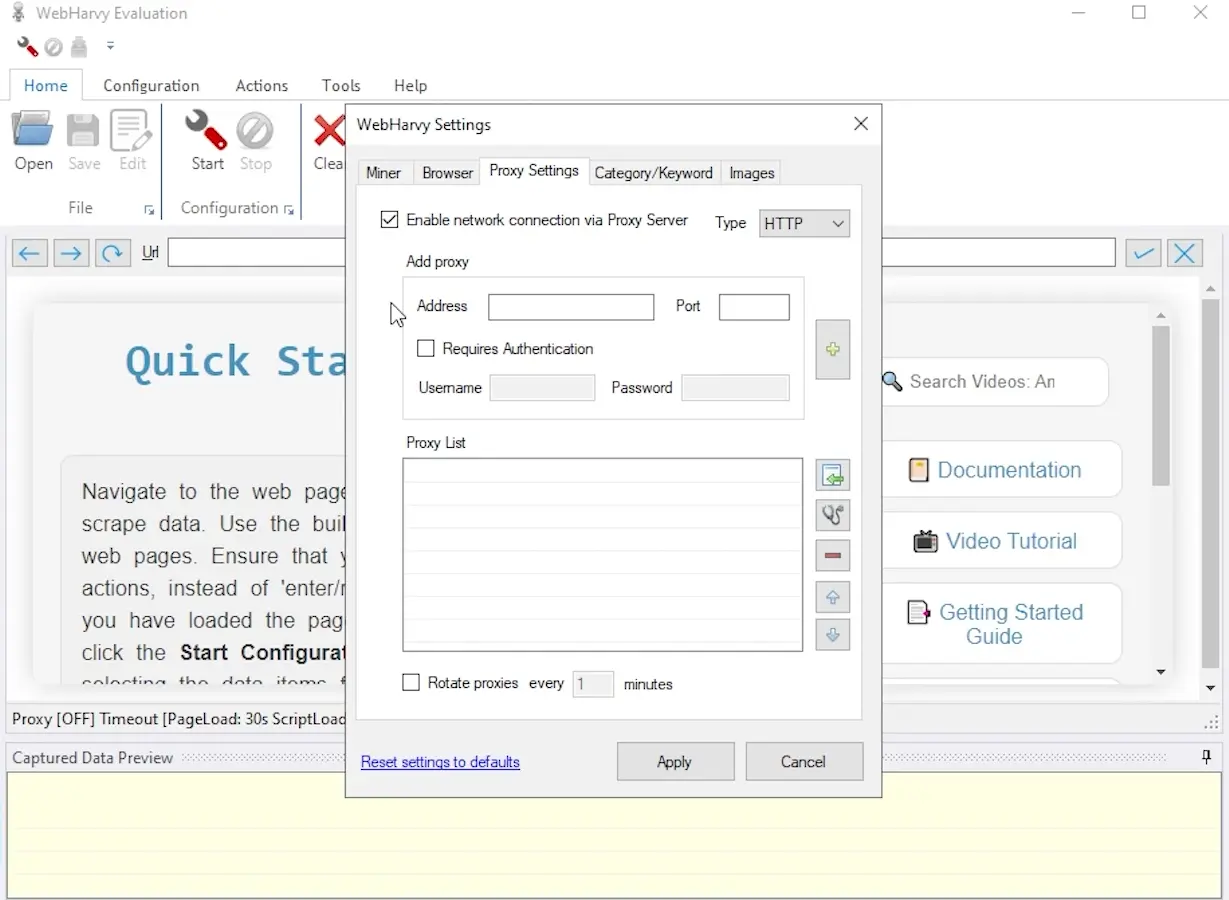
Указываем адрес, порт, логин и пароль в соответствующие поля и добавляем прокси в список нажав кнопку + или импортируем список нажава на кнопку с зеленой стрелкой.
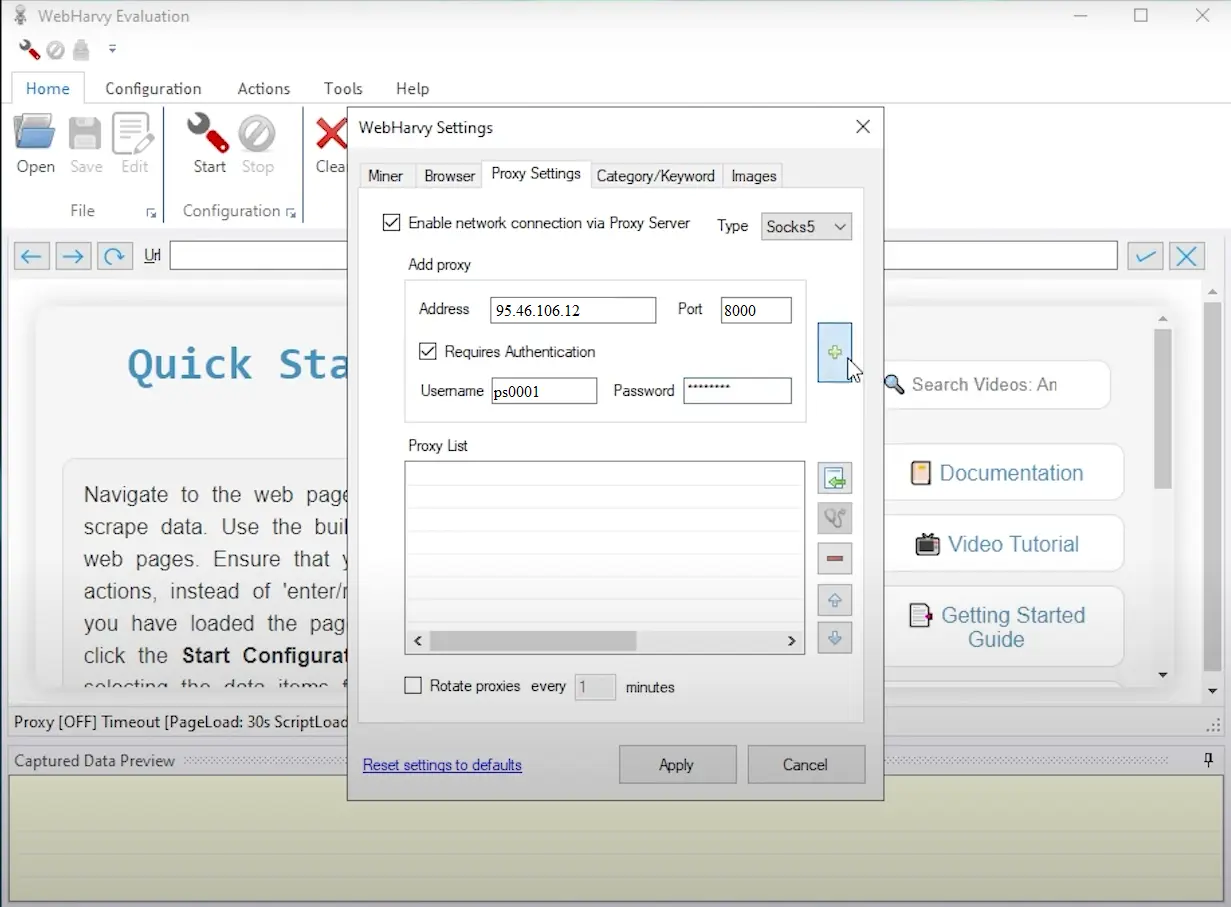
Если добавляем несколько прокси и хотим что бы прокси менялся по таймеру то ставим галочку в Rotate proxies и указываем интеревал смены, после этого нажимаем кнопку Apply.
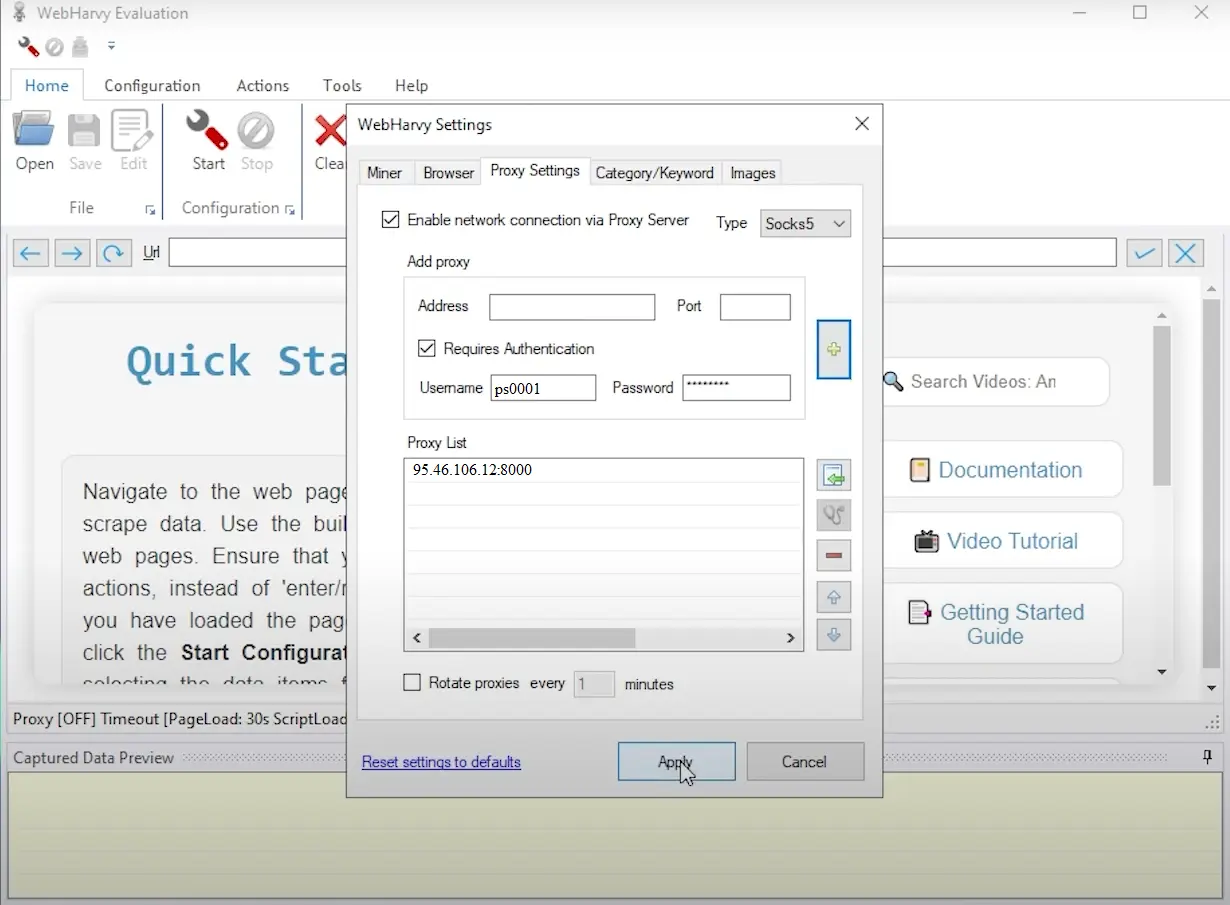
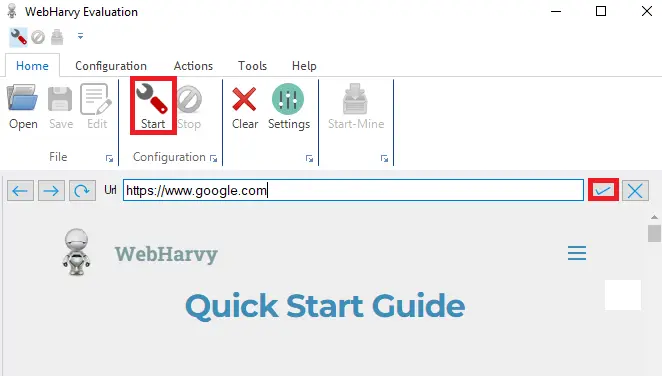
После этого указываем ссылку на сайт с которым будем работать, нажимаем на галочку и кнопку Start после чего уже настраиваем сам процесс сбора данных .
Купить качественные прокси для WebHarvy можно на нашем сайте.

















































 — копия.webp)








.webp)