

Для работы приватных прокси на Xbox необходимо установить авторизацию по IP адресу (IP адрес основной Интерент сети к которой Xbox подключена по Wi-Fi или LAN кабелю), поскольку в интерефейсе Xbox не предусмотрено полей для ввода логина и пароля для авторизации. Авторизация по IP адресу устанавливается в соответсвующем пункте Действий в личном кабинете.
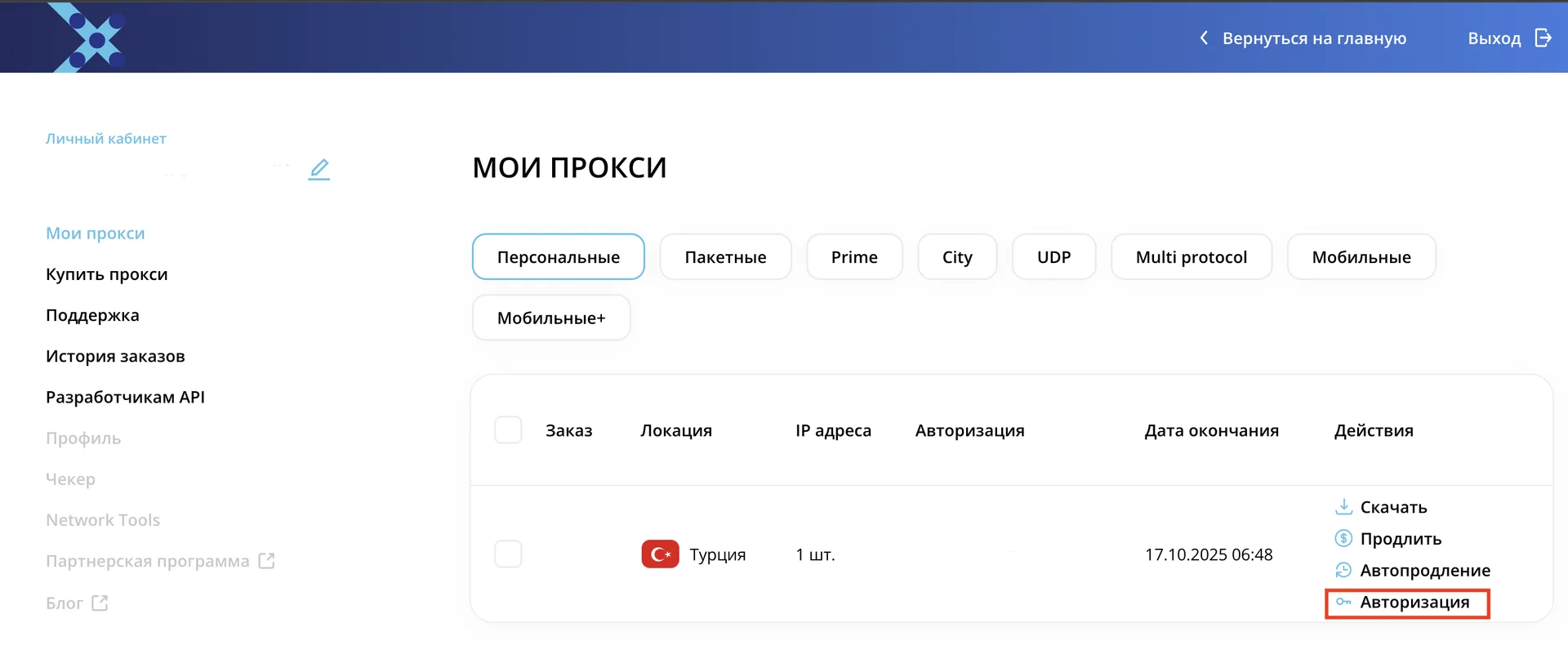
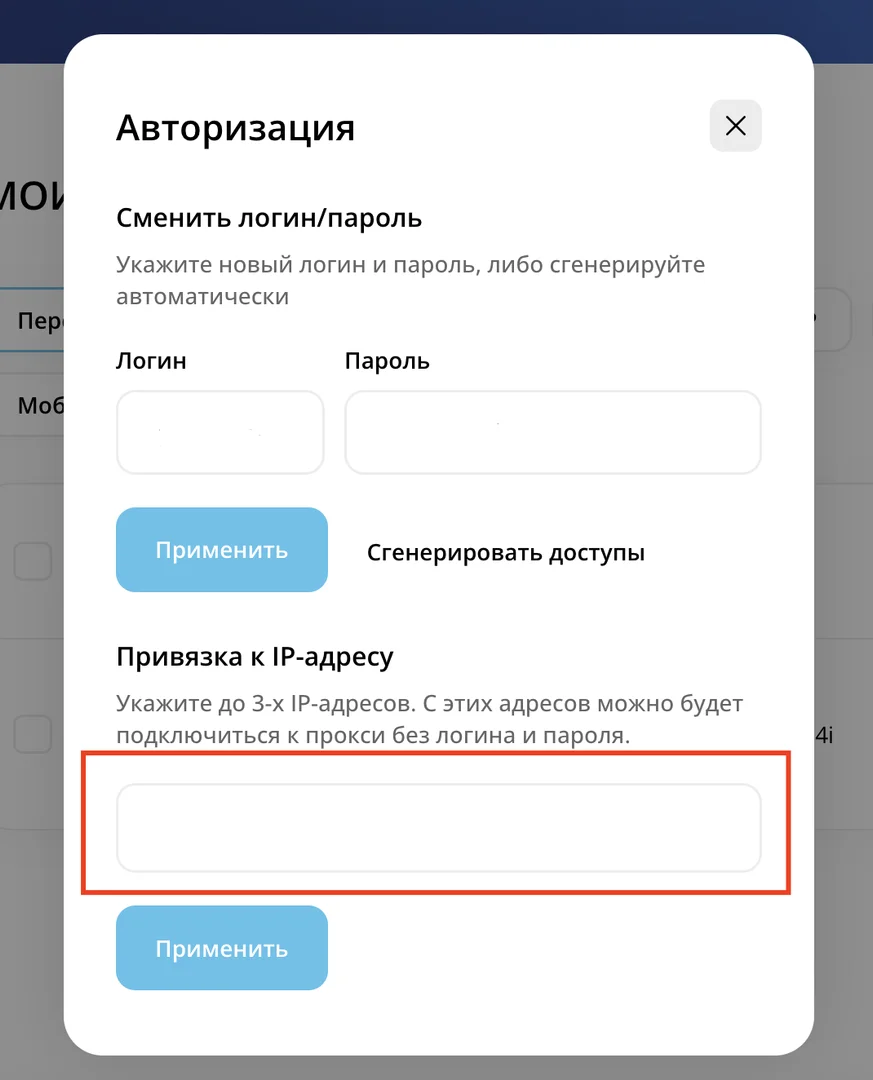
Для того что бы узнать IP адрес Интернет сети переходим на любой сайт по проверке IP с ПК или смартфона подключеного к той же сети Интернет что Xbox и вводим данный адрес в поле Привязка к IP адресу или просто нажимаем Указать текущий IP если устройство с которого был вход в ЛК уже подключено к той же сети Интерент что используется Xbox и нажимаем Применить. Если у вас динамический IP то его придется каждый раз указывать по новой при его каждой смене.
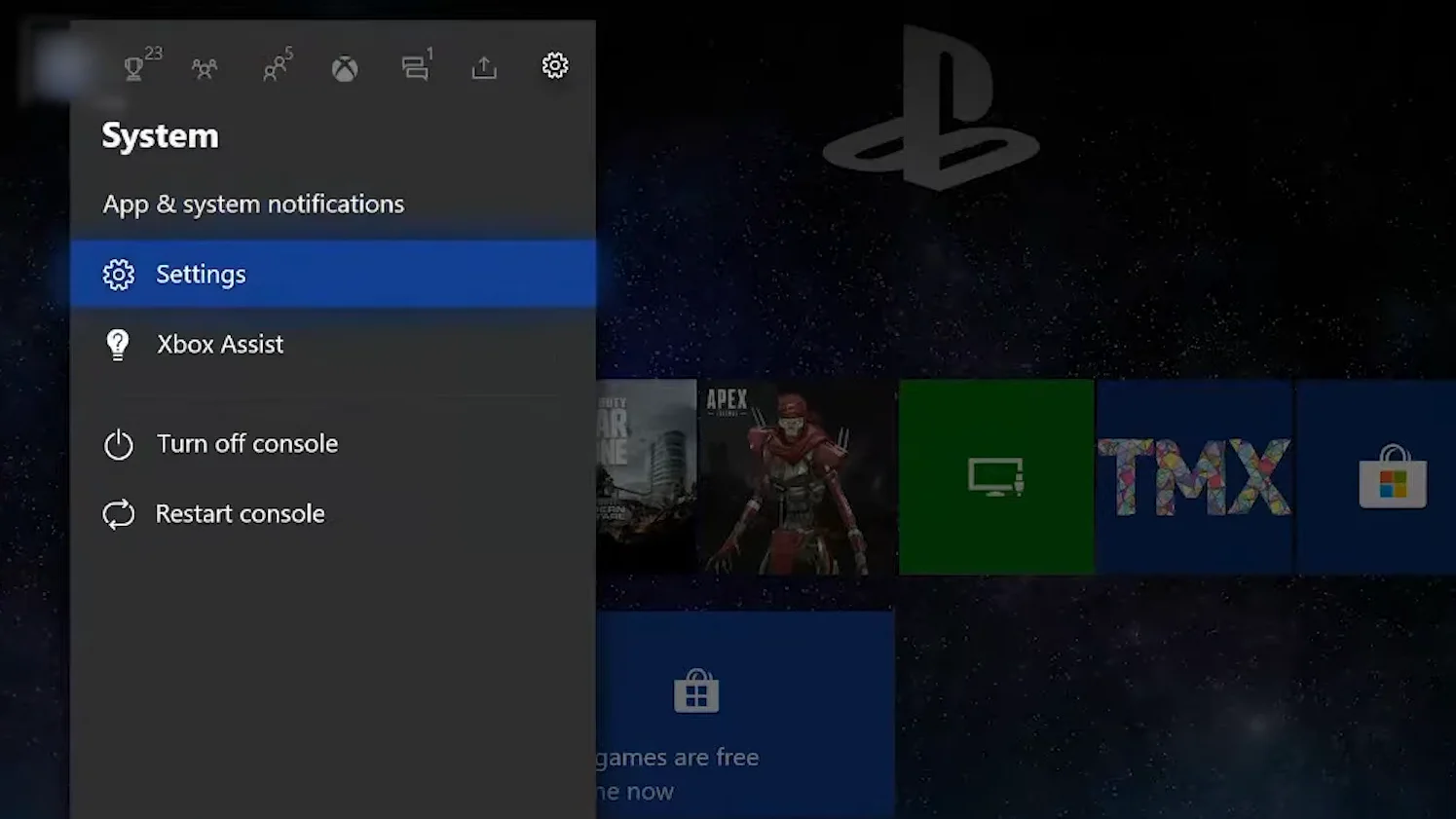
Открываем меню, нажимаем на значек профиля, открываем раздел Settings.
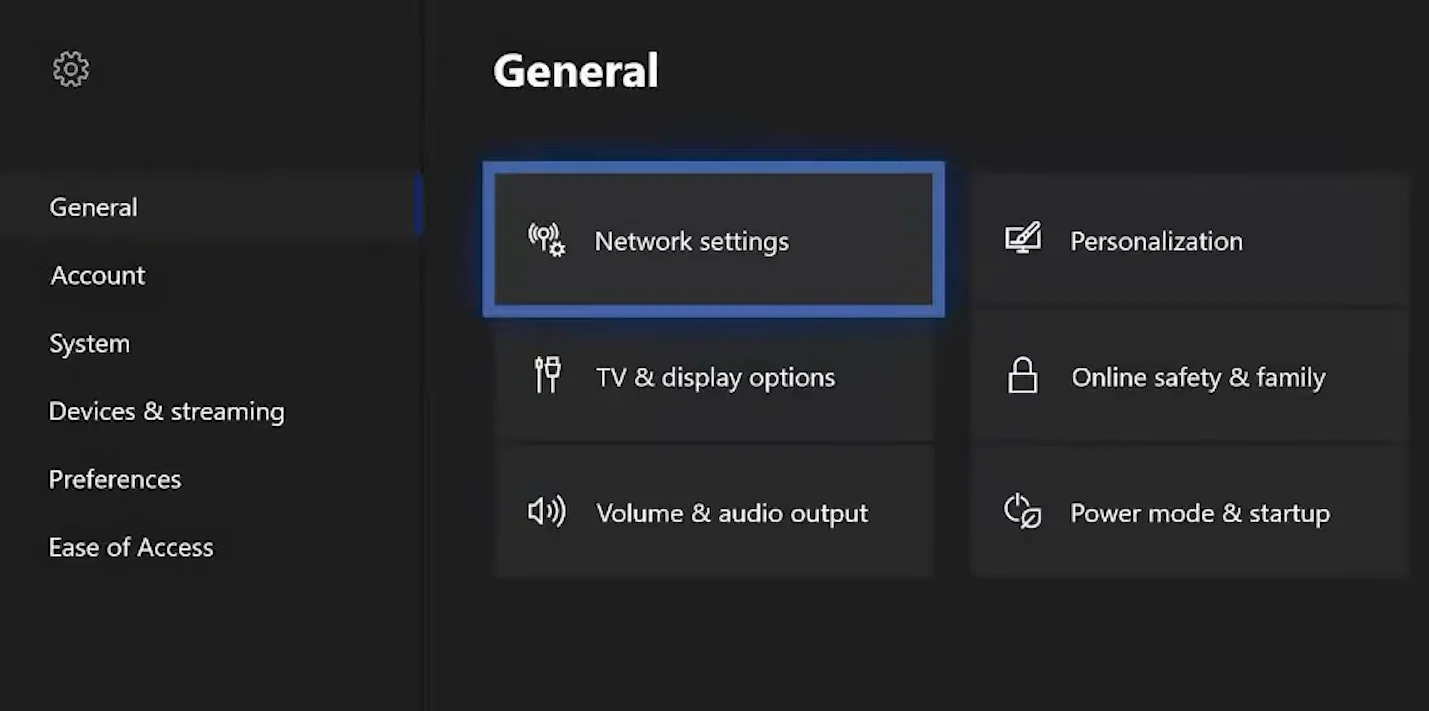
Во вкладке General выбираем Network settings
Далее открываем Advanced settings.
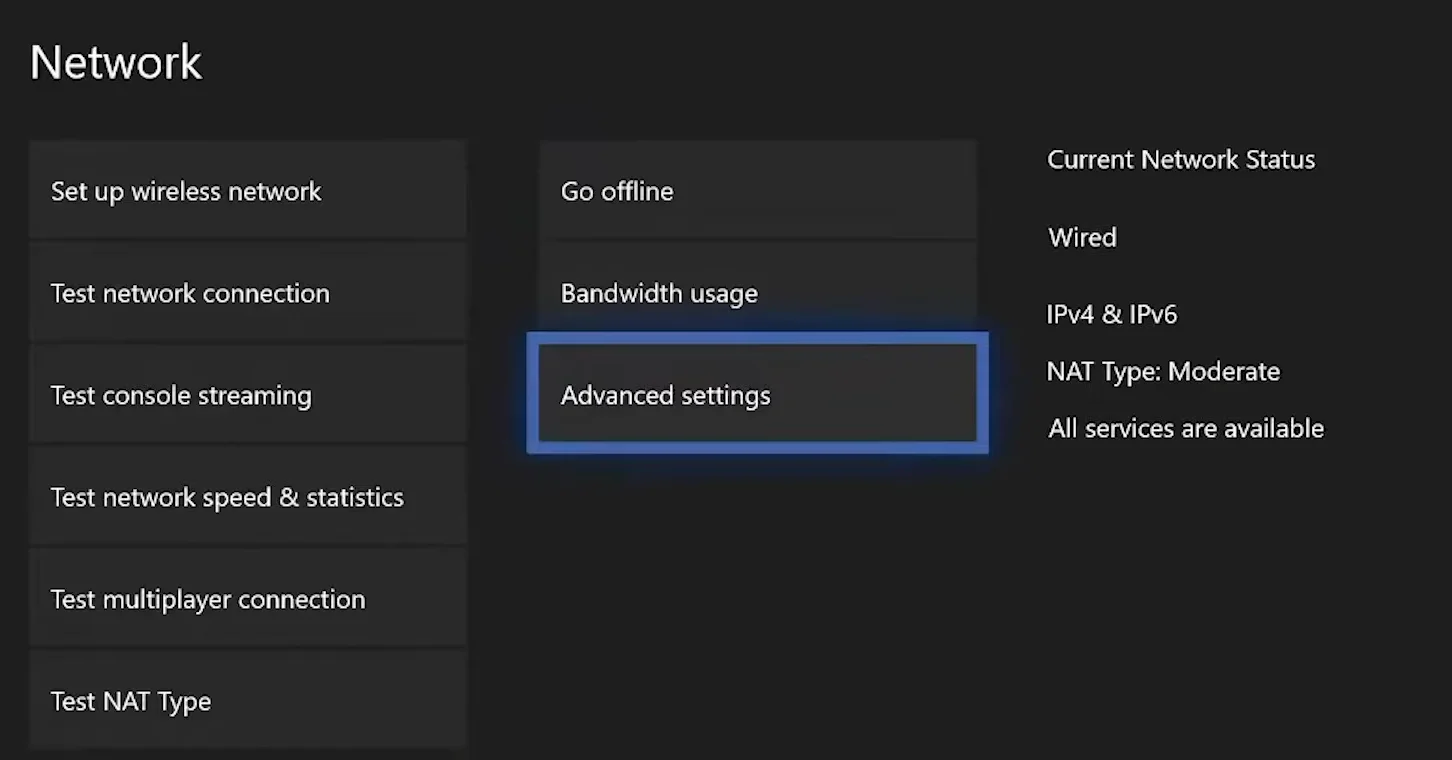
Заходим в IP settings.
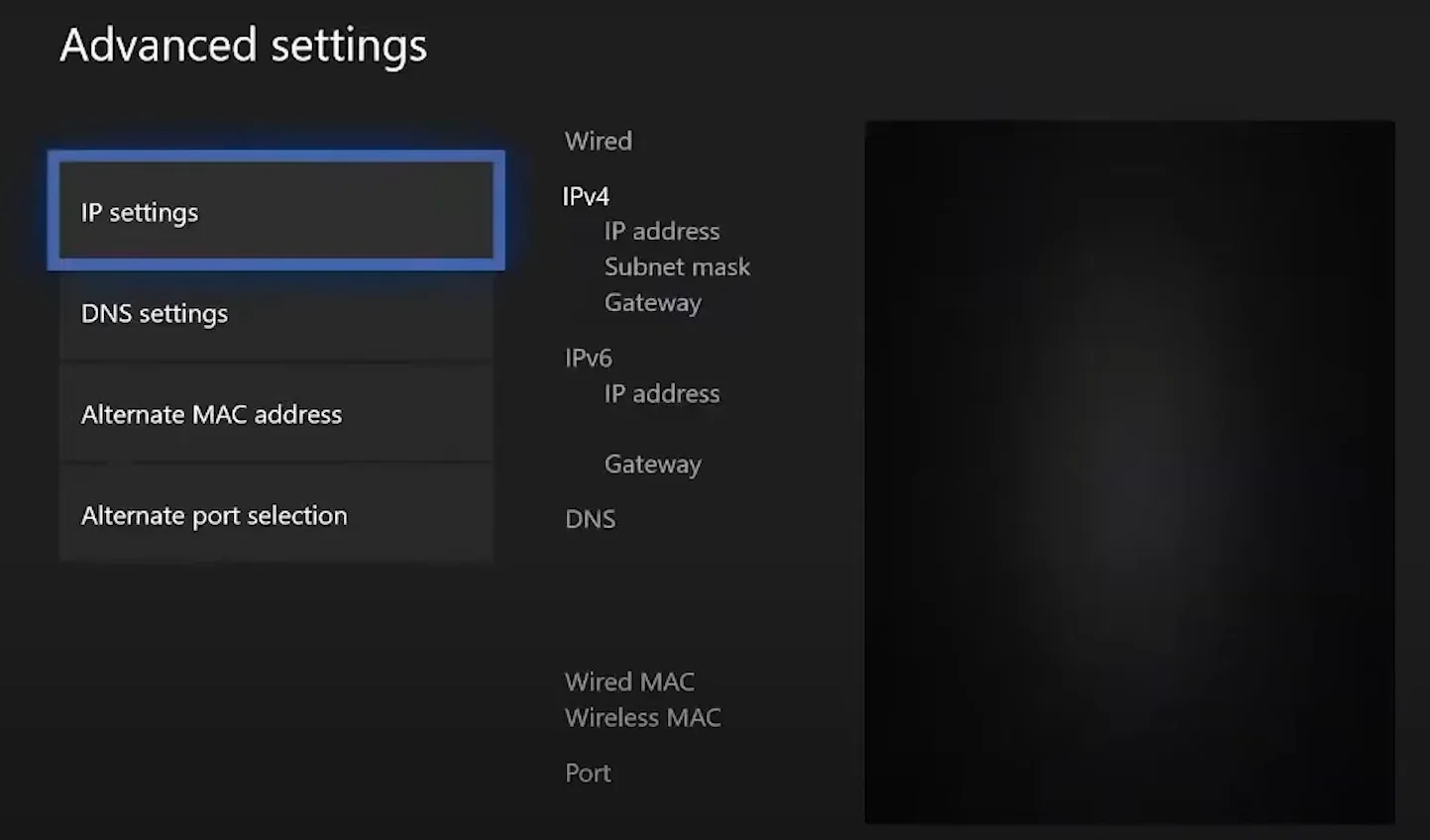
Переключаем с Automatic на Manual.
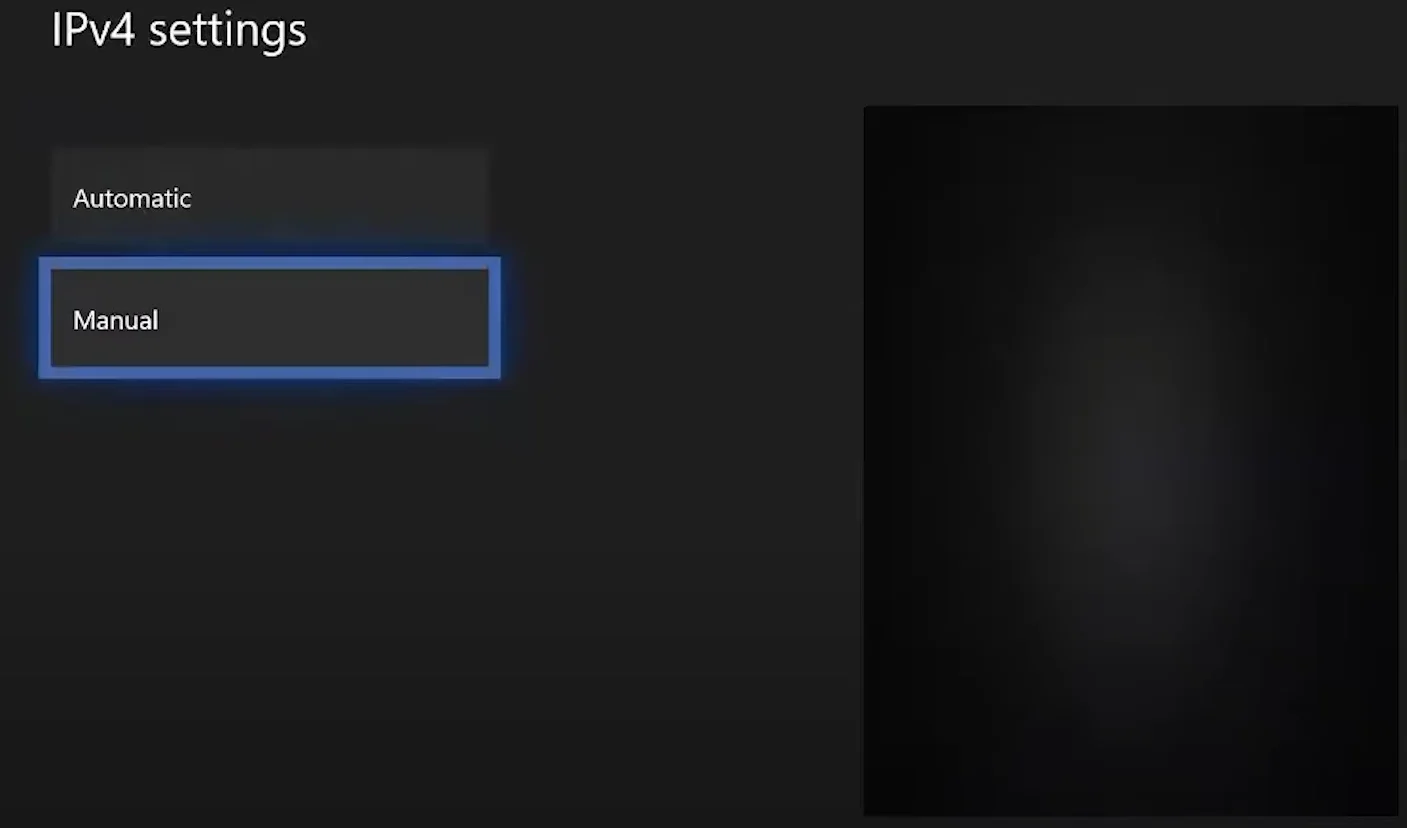
Далее вводим IP адрес в поля и применяем.
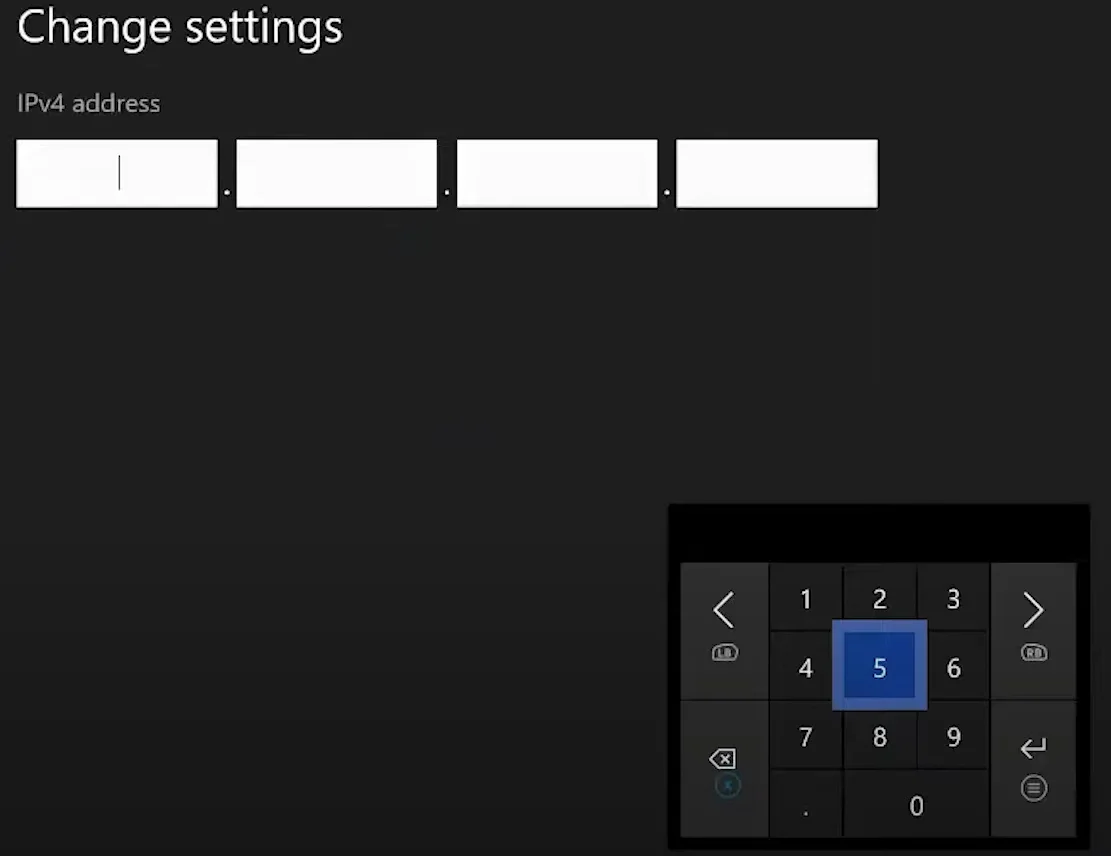
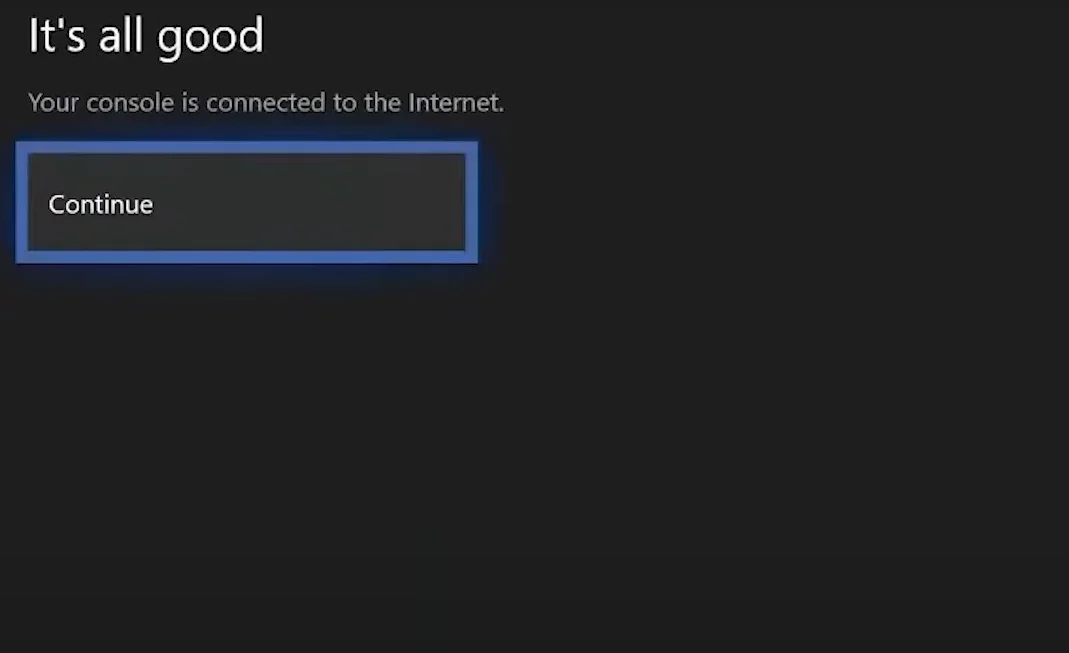
После этого произойдет проверка, это может занять достаточно много времени, поскольку Xbox сам проверяет порты для подключения в отличии от PS где порт вводится вместе с IP. При успешном подключении появится надпись It’s all good Your console is connected to the Internet. Можно начинать играть.
Купить качественные прокси для Xbox можно на нашем сайте.